Module 1. 판다스(Pandas) 분석 기초
1단계: 분석 환경 설정 및 데이터 로드
데이터 분석을 시작하기 위해 도구를 불러오고 엑셀 파일을 파이썬 세계로 가져오는 단계입니다.
판다스는 데이터를 다루기 위해 크게 1차원 데이터인 Series(시리즈)와 2차원 표 형태인
DataFrame(데이터프레임) 두 가지 핵심 구조를 사용합니다.
Series (시리즈)
(인덱스 + 값)
DataFrame (데이터프레임)
| 연도 (Year) | 수치 (Value) | |
|---|---|---|
| 0 | 2023 | 10 |
| 1 | 2024 | 25 |
| 2 | 2025 | 45 |
| 3 | 2026 | 30 |
(인덱스 + 컬럼 + 값)
-
pandas: 엑셀처럼 표 형태의 데이터를 가공하고 조작하는 핵심 도구입니다.-
matplotlib.pyplot: 분석한 데이터를 알아보기 쉽게 그래프로 그려줍니다.
환경 세팅 (터미널에서 설치)
Visual Studio Code 터미널에서 아래 명령어를 사용해 필수 도구를 설치합니다.
pip install pandas matplotlib2단계: 버전을 확인하고 테스트 해보기
pandas.py로 지으면 안 됩니다! 파이썬이 진짜 판다스 모듈과
헷갈려 치명적인 에러가 발생합니다. (예: test_pandas.py 등으로 저장하세요)
모든 설치가 끝났다면 간단한 가상의 데이터를 만들어서 표(DataFrame)로 변경하고 시각화까지 테스트해 봅시다.
import pandas as pd
import matplotlib.pyplot as plt

# 1. 파이썬 딕셔너리를 활용해 간단한 데이터 생성
data = {
    '연도': [2023, 2024, 2025, 2026],
    '수치': [10, 25, 45, 30]
}

# 2. 데이터를 마법의 표인 데이터프레임으로 변환
df = pd.DataFrame(data)
print(df)

# 3. 데이터의 '연도'와 '수치'를 이용해 그래프 그리기
plt.plot(df['연도'], df['수치'], marker='o')
plt.title('Install Test')
plt.show()
Mini Quiz
판다스에서 엑셀과 같은 2차원 표 형태의 자료구조를 무엇이라고 부를까요?
Module 2. 전처리와 핵심 그래프 시각화
1단계: 안전하게 데이터 불러오기 (EDA)
실제 엑셀 데이터를 불러오고 제대로 들어왔는지 요약 정보를 탐색(EDA)합니다.
sales_data.xlsx 파일을 여러분이 파이썬 코드를 작성하는
파일(예: main.py)과 반드시 같은 폴더(디렉토리) 안에 복사해서 넣어주세요! 그래야 파이썬이 파일을 바로 찾을
수 있습니다.
os.path.exists()를 사용해
파일이 있는지 사전에 검사하는 것도 좋은 실무 습관입니다.
pd.read_excel()로 엑셀 파일을 읽으려면 openpyxl 패키지가 필요합니다. 아래 명령어를 먼저 실행해 주세요.
pip install openpyxlimport pandas as pd
import os
file_name = 'sales_data.xlsx'
if os.path.exists(file_name):
# 엑셀 파일 읽기
df = pd.read_excel(file_name)
print(f"✅ 로드 성공! 크기: {df.shape}")
# 탐색적 데이터 분석 (EDA) 기초
print(df.shape) # 표의 크기 확인 (행, 열 개수)
print(df.info()) # 데이터 타입, 비어있는 값 유무 확인
print(df.describe()) # 기초 통계 요약
print(df.head()) # 처음 5줄 미리보기
else:
print("❌ 에러: 파일을 찾을 수 없습니다.")2단계: 데이터 선택 (Data Selection)
수많은 데이터 중에서 분석에 진짜 필요한 열(Column)만 쏙쏙 골라냅니다.
# 1. 원하는 열(Column)만 선택하기
subset_df = df[['품목', '수량', '단가', '매출액']]

# 2. 원하는 행(Row)만 선택하기 (예: 처음부터 5번째 줄까지)
# iloc는 인덱스 번호를 기반으로 데이터를 선택하는 강력한 기능입니다.
row_subset = df.iloc[0:5]
print(row_subset)
3단계: 데이터 필터링 (Data Filtering)
내가 원하는 조건에 딱 맞는 데이터(행, Row)만 남기는 기술입니다. 엑셀의 '필터' 기능과 완벽하게 동일합니다.
# 1. AND 조건(&): 수량이 5개 이상 '이고' 지역이 '서울'인 경우
and_df = df[(df['수량'] >= 5) & (df['지역'] == '서울')]

# 2. OR 조건(|): 지역이 '서울' '이거나' '부산'인 경우 (역슬래시 키)
or_df = df[(df['지역'] == '서울') | (df['지역'] == '부산')]

# 3. isin() 활용: OR 조건이 많을 때 훨씬 깔끔하게 쓰는 방법!
isin_df = df[df['지역'].isin(['서울', '부산', '경기'])]
print(isin_df)
4단계: 데이터 전처리 (Data Cleansing)
현업의 데이터는 깨끗하지 않습니다. 빈 값을 0으로 채워주거나 쓸모없는 데이터를 지우는 정제 과정입니다.
# 1. 빈 칸(결측치, NaN)을 숫자 0으로 안전하게 채우기
df = df.fillna(0)

# 2. 비어있는 값이 하나라도 있는 행을 아예 삭제하기
# df = df.dropna()

# 3. 완벽하게 똑같은 중복 데이터(행) 지우기
df = df.drop_duplicates()
5단계: 데이터 변환 및 연산
기존에 있는 열의 데이터를 활용해 계산을 수행하고 새로운 열을 만들어냅니다.
# 1. 수량과 단가를 곱해 '계산된_매출액' 열 만들기
df['계산된_매출액'] = df['수량'] * df['단가']

# 2. 문자열 '서울'을 'Seoul'로 바꾸기 (replace)
df['지역'] = df['지역'].replace('서울', 'Seoul')

# 3. 데이터 타입 변경 (예: 실수를 정수로 변경) - 실무에서 정말 많이 씁니다!
df['수량'] = df['수량'].astype(int)
6단계: 데이터 요약 (Data Summary)
전체 데이터의 총합, 평균 등 요약된 기초 통계 결과를 단 한 줄로 뽑아냅니다.
# 합계(sum), 평균(mean), 개수(count), 최댓값(max), 최솟값(min)
print(f"총 수량: {df['수량'].sum()}개")
print(f"평균 단가: {df['단가'].mean()}원")
print(f"최대 매출액: {df['매출액'].max()}원")
print(f"총 거래 건수: {df['주문번호'].count()}건")
↕7단계: 데이터 정렬 (Data Sorting)
데이터를 오름차순이나 내림차순으로 예쁘게 줄 세우는 기능입니다. 순위표를 만들 때 필수적이죠.
# '매출액'을 기준으로 내림차순(큰 금액이 위로) 정렬하기
# ascending=False 옵션을 주면 내림차순이 됩니다. (기본값은 True, 오름차순)
sorted_df = df.sort_values(by='매출액', ascending=False)
print(sorted_df.head())
8단계: 데이터 그룹화 (Data Grouping)
엑셀의 '피벗 테이블(Pivot Table)' 기능과 같습니다. 특징별로 묶어 분석할 때 최고입니다.
# '지역' 별로 데이터를 그룹화하여 '매출액'의 합계를 구하기
region_sales = df.groupby('지역')['매출액'].sum()
print(region_sales)

# 결과를 깔끔한 데이터프레임 형식으로 다시 만들기 (reset_index)
region_sales_df = region_sales.reset_index()
print(region_sales_df)실전 종합 예제 (Practical Examples)
지금까지 배운 8단계를 모두 결합하여 실제 현업에서 쓰이는 전체 코드 흐름 3가지를 보여드립니다. 그대로 복사해서 실행해 보세요!
예제 1: 특정 품목의 고액 결제 건만 뽑아서 정렬하기
import pandas as pd

# 1. 파일 로드 및 전처리
df = pd.read_excel('sales_data.xlsx')
df = df.dropna() # 결측치 제거

# 2. 필터링: '노트북' 이면서 매출액이 '100만원' 이상인 데이터
target_df = df[(df['품목'] == '노트북') & (df['매출액'] >= 1000000)]

# 3. 정렬 및 선택: 매출액 기준 내림차순 정렬 후 상위 5개만 보기
result = target_df.sort_values(by='매출액', ascending=False).head(5)
print(result[['고객명', '지역', '매출액']])
예제 2: 지역별 총 매출액과 평균 단가 요약 보고서
import pandas as pd

df = pd.read_excel('sales_data.xlsx')
df = df.fillna(0)

# 그룹화(groupby) 시 여러 개의 열(매출액, 단가)에 각각 다른 연산(sum, mean) 적용하기
# agg() 함수는 현업 필수 스킬입니다!
summary_df = df.groupby('지역').agg({
    '매출액': 'sum',   # 지역별 총 매출액
    '단가': 'mean'    # 지역별 평균 단가
}).reset_index()

# 보기 좋게 내림차순 정렬
summary_df = summary_df.sort_values(by='매출액', ascending=False)
print(summary_df)
예제 3: 단가 인상 시뮬레이션 및 데이터 내보내기
import pandas as pd

df = pd.read_excel('sales_data.xlsx')

# 1. 데이터 변환: 내년도 물가 상승을 반영하여 모든 품목 단가 10% 인상
df['예상_단가'] = df['단가'] * 1.1

# 2. 연산: 예상 매출액 재계산 (수량 * 예상단가)
df['예상_매출액'] = df['수량'] * df['예상_단가']

# 3. 데이터 타입 깔끔하게 정수로 통일 (소수점 제거)
df['예상_단가'] = df['예상_단가'].astype(int)
df['예상_매출액'] = df['예상_매출액'].astype(int)

# 4. 필수 컬럼만 선택하여 새로운 엑셀 파일로 저장
final_df = df[['품목', '수량', '예상_단가', '예상_매출액']]
final_df.to_excel('sales_forecast_2025.xlsx', index=False)
print("🎉 내년도 예상 매출액 엑셀 파일이 자동 생성되었습니다!")
Mini Quiz
비어있는 데이터(결측치, NaN)를 깨끗하게 0으로 채우는 판다스 함수는 무엇인가요?
Module 3. 데이터 시각화 핵심 (Matplotlib 기초)
import matplotlib.pyplot as plt를 선언하고 시작합니다.
1단계: 선 그래프 기초 (Plot & X, Y 좌표)
데이터의 추세를 선으로 이어 그리는 가장 기본적인 그래프입니다.
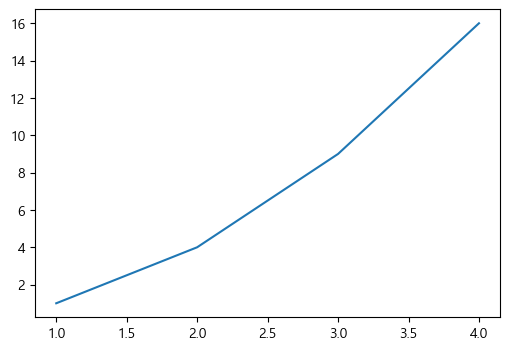
▲ 기본적으로 리스트 하나만 넣으면 Y값으로 자동 인식하여 대각선 형태의 그래프가 그려집니다.
import matplotlib.pyplot as plt

# 1. 리스트가 하나면 Y값으로 자동 인식 (X는 0, 1, 2, 3... 자동 생성)
plt.plot([1, 2, 3, 4])
plt.show()

# 2. X와 Y 좌표 지정하기 (두 개의 리스트를 입력하면 순서대로 X, Y로 인식)
# plt.plot([X값 리스트], [Y값 리스트])
plt.plot([1, 2, 3, 4], [1, 4, 9, 16])
plt.show()
2단계: 그래프 의미 부여 및 뷰포트 조정
그래프에 제목과 X/Y축 이름을 달고, 보여줄 축의 범위(Range)를 설정합니다.
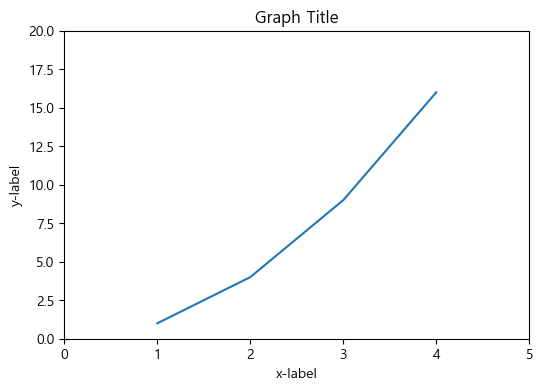
▲ X축과 Y축에 이름이 달리고, axis() 함수 덕분에 설정한 범위(X: 0~5, Y: 0~20)까지만 렌더링된 모습입니다.
plt.plot([1, 2, 3, 4], [1, 4, 9, 16])

# 1. 레이블 설정
plt.xlabel('x-label')
plt.ylabel('y-label')
plt.title('Graph Title')

# 2. 축 범위 지정 (Range) - 반드시 4개의 값을 리스트로 입력
# plt.axis([xmin, xmax, ymin, ymax])
plt.axis([0, 5, 0, 20])

plt.show()
3단계: 포인트 강조와 색채 더하기
그래프에 다양한 마커(Marker)와 색상(Color)을 적용하여 디자인을 꾸밉니다.
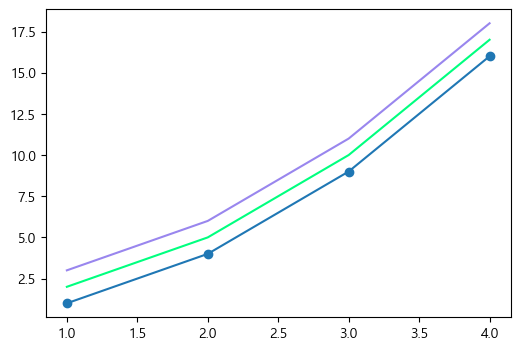
▲ 동일한 그래프에 마커를 달거나 색상 이름(springgreen), 혹은 정밀한 Hex 코드 색상을 넣을 수 있습니다.
-
'o' : 원 - '^' : 삼각형 - 's' : 사각형 - '*' : 별 - '+' : 플러스
# 1. 마커(Marker) 지정하기
plt.plot([1, 2, 3, 4], [1, 4, 9, 16], marker='o')  # 원형 마커 추가

# 2. 색상(Color) 지정하기
plt.plot([1, 2, 3, 4], [2, 5, 10, 17], color='springgreen') # 색상 이름 사용
plt.plot([1, 2, 3, 4], [3, 6, 11, 18], color='#9986EE')     # Hex 코드 사용

plt.show()
[실습] 핑크색 삼각형 그래프 만들기
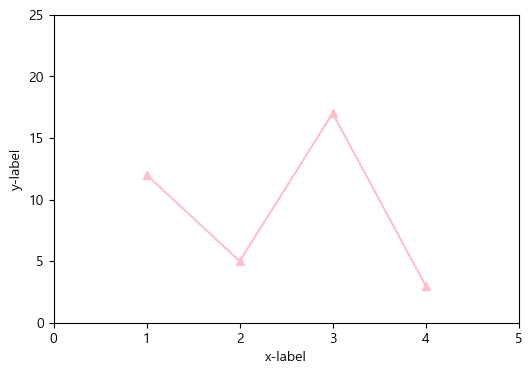
▲ marker='^'와 color='pink' 옵션이 동시에 적용되어 귀여운 그래프가 완성되었습니다.
plt.plot([1, 2, 3, 4], [12, 5, 17, 3], marker='^', color='pink')
plt.axis([0, 5, 0, 25])
plt.xlabel('x-label')
plt.ylabel('y-label')
plt.show()
4단계: Numpy를 활용한 자동 데이터 생성
일정한 간격으로 수많은 데이터를 생성하여 자연스러운 곡선을 그릴 때 필수적인 Numpy의 활용법입니다.
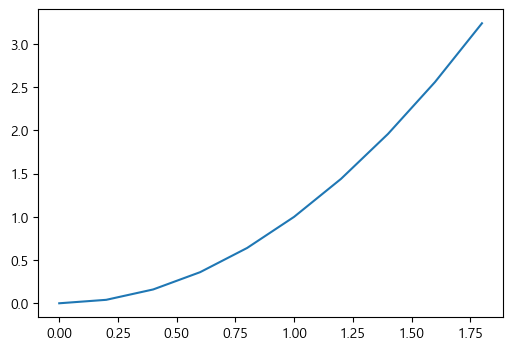
▲ Numpy로 만든 미세한 간격의 데이터 포인트를 이어 그려 아주 매끄러운 이차방정식 곡선이 그려졌습니다.
import numpy as np

# 0부터 2 미만까지 0.2 간격으로 배열 생성 (0.0, 0.2, 0.4 ... 1.8)
x = np.arange(0, 2, 0.2)

# 곡선 그래프 (y값은 x의 제곱)
plt.plot(x, x**2)
plt.show()
5단계: 다양한 목적의 그래프들 (막대, 산점도, 파이)
목적에 맞는 여러 시각화 방식을 적용해 봅니다.
1. 수량 비교: 막대 그래프 (Bar Graph)
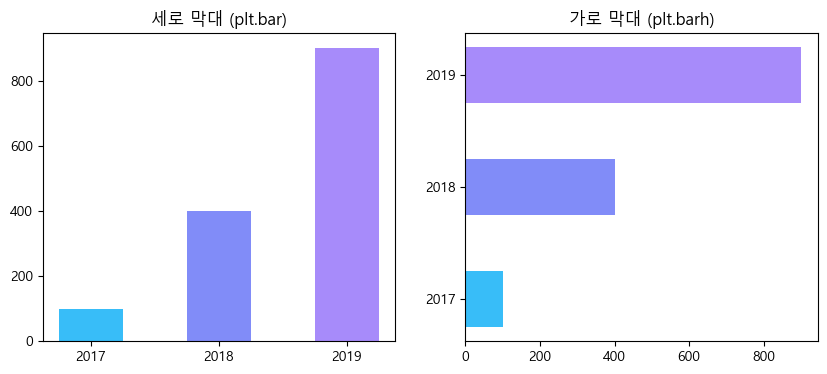
▲ plt.bar()는 세로로, plt.barh()는 가로로 막대를 그려 수량을 직관적으로 비교할 수 있습니다.
years = ['2017', '2018', '2019']
values = [100, 400, 900]

# 세로 막대 (plt.bar)
plt.bar(years, values, width=0.5)

# 가로 막대 (plt.barh)
plt.barh(years, values, height=0.5)
2. 상관관계와 분포: 산점도 (Scatter Plot)
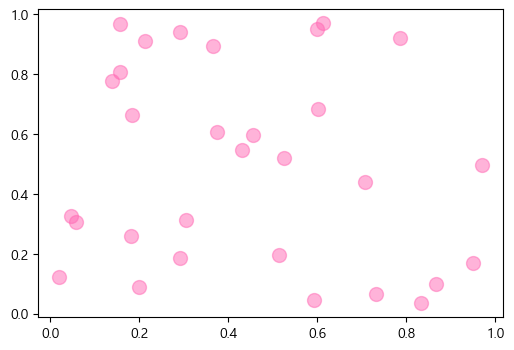
▲ plt.scatter()를 사용하여 점의 크기(s)와 투명도(alpha)를 조절해 데이터 분포를 파악할 수 있습니다.
x = np.random.rand(30)
y = np.random.rand(30)

# s=면적(Size), c=색상(Color), alpha=투명도(0~1)
plt.scatter(x, y, s=100, c='hotpink', alpha=0.5)
3. 비율 시각화: 파이 차트 (Pie Chart)
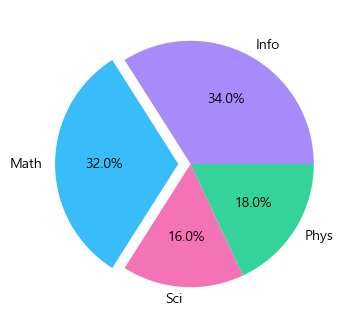
▲ explode를 설정해 특정 항목(Math)만 조각을 떼어내 강조하는 효과를 주었습니다.
ratio = [34, 32, 16, 18]
labels = ['Info', 'Math', 'Sci', 'Phys']

# 특정 조각 돌출시키기 (Math 항목만 0.1만큼 돌출)
explode = (0, 0.1, 0, 0)

# autopct는 파이 안에 퍼센트를 자동으로 표시하는 옵션
plt.pie(ratio, labels=labels, explode=explode, autopct='%.1f%%')종합 실습: 다중 그래프 그리기
지금까지 배운 옵션을 모두 조합하여 하나의 화면에 여러 그래프와 범례(Legend)를 추가합니다.
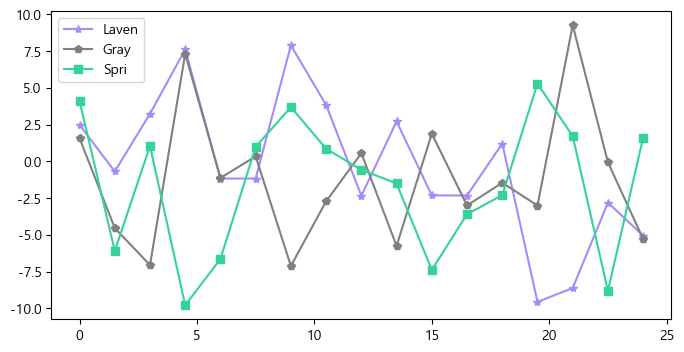
▲ 각 데이터 선마다 고유한 마커(별, 오각형, 사각형)와 라벨을 부여하고, 우측 상단에 범례를 표시했습니다.
x = np.arange(0, 25, 1.5)
y1 = np.random.randn(17) * 5
y2 = np.random.randn(17) * 5
y3 = np.random.randn(17) * 5

plt.plot(x, y1, marker='*', color='lavender', label='Laven')
plt.plot(x, y2, marker='p', color='gray', label='Gray')
plt.plot(x, y3, marker='s', color='springgreen', label='Spri')

plt.legend() # label로 지정된 이름을 모아 범례 표시
plt.show()
Matplotlib 핵심 요약
plt.plot(): 선 그래프plt.bar(): 막대 그래프plt.scatter(): 산점도plt.pie(): 원형 차트
plt.title(): 제목plt.xlabel(): X축 이름plt.ylabel(): Y축 이름plt.axis(): 축 범위
color: 색상marker: 마커 모양label+plt.legend(): 범례 표시
Module 4. 그래프 포함 엑셀 보고서 자동화
1단계: 데이터만 엑셀로 내보내기 (기본)
가장 기본적인 방법입니다. 분석한 데이터프레임을 to_excel() 한 줄로 엑셀 파일을 만들 수 있습니다.
import pandas as pd

df = pd.read_excel('sales_data.xlsx')

# 지역별 매출 합계 구하기
summary = df.groupby('지역')['매출액'].sum().reset_index()

# 엑셀 파일로 저장 (데이터만 들어감, 그래프 없음)
summary.to_excel('report_data_only.xlsx', index=False)
print("✅ 데이터 전용 엑셀 파일 생성 완료!")to_excel()만 사용하면 숫자 데이터만 엑셀에 저장됩니다.팀장님이 "그래프도 같이 넣어!" 하시면 아래 2단계를 사용해야 합니다.
2단계: 그래프 이미지를 엑셀에 삽입하기 (핵심!)
그래프를 엑셀에 넣으려면 3단계 과정이 필요합니다:
이미지로 저장
plt.savefig()이미지 삽입
insert_image()파일 삭제
os.remove()xlsxwriter 엔진이 반드시 필요합니다!
pip install openpyxl xlsxwriterimport pandas as pd
import matplotlib.pyplot as plt
import os
# ★ 한글 폰트 설정 (이걸 안 하면 그래프 제목이 □□□로 깨집니다!)
plt.rc('font', family='Malgun Gothic')
plt.rcParams['axes.unicode_minus'] = False
# 1. 엑셀 파일 로드 및 지역별 매출액 그룹화 분석
df = pd.read_excel('sales_data.xlsx')
summary_df = df.groupby('지역')['매출액'].sum().reset_index()
# 2. xlsxwriter 엔진으로 엑셀 워크북 생성
writer = pd.ExcelWriter('report_with_chart.xlsx', engine='xlsxwriter')
# 3. 데이터를 '보고서' 시트에 저장
summary_df.to_excel(writer, sheet_name='보고서', index=False)
# ──────────────────────────────────────────────
# 4. [핵심] 그래프를 만들고 → 이미지로 저장
# ──────────────────────────────────────────────
plt.figure(figsize=(8, 5)) # 그래프 크기 설정
plt.bar(summary_df['지역'], summary_df['매출액'], color='#38bdf8')
plt.title('지역별 총매출', fontsize=14)
plt.xlabel('지역')
plt.ylabel('매출액')
# ★ savefig()로 이미지 파일을 먼저 만들어야 합니다!
plt.savefig('chart_temp.png', dpi=150, bbox_inches='tight')
plt.close() # ★ 반드시 close()! 안 하면 이미지가 완성되지 않습니다
# ──────────────────────────────────────────────
# 5. [핵심] 저장된 이미지를 엑셀 시트에 삽입
# ──────────────────────────────────────────────
worksheet = writer.sheets['보고서']
worksheet.insert_image('E2', 'chart_temp.png') # E2 셀 위치에 삽입
# 6. 엑셀 파일 저장 완료
writer.close()
# 7. 임시 이미지 파일 정리 (선택사항)
os.remove('chart_temp.png')
print("🎉 데이터 + 그래프가 포함된 엑셀 보고서 완성!")3단계: 실전 보고서 형식으로 꾸미기 (고급)
xlsxwriter의 서식(Format) 기능을 활용하면 제목 병합, 셀 색상, 테두리, 열 너비 등을 설정하여 실제 현업 보고서처럼 만들 수 있습니다.
import pandas as pd
import matplotlib.pyplot as plt
import os

plt.rc('font', family='Malgun Gothic')
plt.rcParams['axes.unicode_minus'] = False

# 1. 데이터 준비
df = pd.read_excel('sales_data.xlsx')
summary_df = df.groupby('지역')['매출액'].sum().reset_index()

# 2. 엑셀 워크북 + 워크시트 생성
writer = pd.ExcelWriter('business_report.xlsx', engine='xlsxwriter')
summary_df.to_excel(writer, sheet_name='보고서', startrow=3, index=False)
# ★ startrow=3 : 데이터를 4번째 줄부터 시작 (위에 제목 공간 확보)

workbook = writer.book
worksheet = writer.sheets['보고서']

# ──────────────────────────────────────
# 3. 서식(Format) 정의 - 색상, 글꼴, 테두리
# ──────────────────────────────────────

# 보고서 제목 서식 (큰 글씨 + 파란 배경 + 흰 글씨)
title_fmt = workbook.add_format({
    'bold': True, 'font_size': 16,
    'font_color': 'white', 'bg_color': '#2563EB',
    'align': 'center', 'valign': 'vcenter',
    'border': 1
})

# 표 헤더 서식 (굵은 글씨 + 연한 파랑 배경)
header_fmt = workbook.add_format({
    'bold': True, 'font_size': 11,
    'bg_color': '#DBEAFE', 'border': 1,
    'align': 'center'
})

# 데이터 셀 서식 (테두리 + 천 단위 콤마)
data_fmt = workbook.add_format({
    'num_format': '#,##0', 'border': 1,
    'align': 'center'
})

# ──────────────────────────────────────
# 4. 보고서 제목 (셀 병합으로 넓게)
# ──────────────────────────────────────
worksheet.merge_range('A1:B2', '📊 지역별 매출 분석 보고서', title_fmt)

# 5. 헤더 서식 적용
for col_num, col_name in enumerate(summary_df.columns):
    worksheet.write(3, col_num, col_name, header_fmt)

# 6. 데이터에 서식 적용 (숫자 콤마 + 테두리)
for row_num in range(len(summary_df)):
    worksheet.write(row_num + 4, 0, summary_df.iloc[row_num]['지역'], data_fmt)
    worksheet.write(row_num + 4, 1, summary_df.iloc[row_num]['매출액'], data_fmt)

# 7. 열 너비 조절
worksheet.set_column('A:A', 15)
worksheet.set_column('B:B', 18)

# ──────────────────────────────────────
# 8. 그래프 이미지 생성 후 삽입
# ──────────────────────────────────────
plt.figure(figsize=(7, 4))
colors = ['#3B82F6', '#8B5CF6', '#EC4899', '#10B981']
plt.bar(summary_df['지역'], summary_df['매출액'], color=colors)
plt.title('지역별 총매출 비교', fontsize=14, fontweight='bold')
plt.ylabel('매출액 (원)')

# 막대 위에 수치 표시
for i, v in enumerate(summary_df['매출액']):
    plt.text(i, v + 10, f'{v:,}', ha='center', fontweight='bold')

plt.tight_layout()
plt.savefig('chart_temp.png', dpi=150, bbox_inches='tight')
plt.close()

# D1 셀에 그래프 삽입 (크기 75%로 축소)
worksheet.insert_image('D1', 'chart_temp.png', {'x_scale': 0.75, 'y_scale': 0.75})

# 9. 저장 및 정리
writer.close()
os.remove('chart_temp.png')
print("🎉 실전 보고서 형식의 엑셀 파일이 완성되었습니다!")
자주 하는 실수 TOP 3
plt.close() 를 빼먹는다
savefig() 후에 plt.close()를 안 하면 이미지 파일이 완전히 저장되지 않아 엑셀에 빈 그래프가 들어갈 수 있습니다.
plt.rc('font', family='Malgun Gothic')을 빼먹으면 그래프 제목과 축 이름이 □□□로 깨져서 나옵니다.
engine='xlsxwriter' 를 안 쓴다
기본 엔진(openpyxl)은 insert_image() 기능이 없습니다. 그래프를 넣으려면 반드시 xlsxwriter 엔진을 지정해야 합니다.
실전 학습 포인트 요약
- 파이썬에서는
pandas라이브러리를 통해 엑셀 데이터를 자유자재로 요리할 수 있습니다. - 순서는 항상 [파일 열기] -> [EDA 및 전처리(fillna/필터링)] -> [시각화 & 엑셀 저장] 흐름입니다.
- 데이터만 저장:
df.to_excel('파일명.xlsx')한 줄이면 끝! - 그래프도 함께 저장:
savefig()→insert_image()→close()3단계 필수! xlsxwriter엔진을 사용하면 파이썬에서 만든 이미지를 바로 엑셀 보고서에 구겨넣는 마법을 부릴 수 있습니다.
xlsxwriter 서식 함수 레퍼런스
엑셀 보고서를 꾸밀 때 사용하는 xlsxwriter의 주요 함수를 상세하게 정리했습니다.
1. workbook.add_format({옵션}) — 서식 객체 생성
셀에 적용할 서식(색상, 글꼴, 정렬, 테두리 등)을 정의하는 핵심 함수입니다.
| 옵션 키 | 값 예시 | 설명 |
|---|---|---|
'bold' | True | 글씨 굵게 |
'italic' | True | 글씨 기울임꼴 |
'underline' | True | 밑줄 표시 |
'font_size' | 14 | 글씨 크기 (기본값: 11) |
'font_name' | '맑은 고딕' | 글꼴 이름 지정 |
'font_color' | 'white' 또는 '#FF0000' | 글씨 색상 |
'bg_color' | '#2563EB' | 셀 배경색 |
'align' | 'center' / 'left' / 'right' | 가로 정렬 |
'valign' | 'vcenter' / 'top' / 'bottom' | 세로 정렬 |
'text_wrap' | True | 셀 안에서 자동 줄바꿈 |
'border' | 1 (얇은) / 2 (굵은) | 상하좌우 테두리 한 번에 설정 |
'top' / 'bottom' / 'left' / 'right' | 1 | 테두리를 각각 개별 설정 |
'border_color' | '#CCCCCC' | 테두리 색상 |
'num_format' | '#,##0' / '0.00%' / 'yyyy-mm-dd' | 숫자/날짜 표시 형식 |
'rotation' | 45 / 90 | 텍스트 회전 각도 (도) |
# 사용 예시: 빨간 굵은 글씨 + 노란 배경 + 가운데 정렬 + 테두리
my_fmt = workbook.add_format({
    'bold': True,
    'font_size': 12,
    'font_color': 'red',
    'bg_color': '#FEF08A',
    'align': 'center',
    'border': 1,
    'num_format': '#,##0'
})
2. worksheet.write(행, 열, 값, 서식) — 셀에 값 쓰기
특정 셀에 값을 쓰면서 동시에 서식을 적용합니다. 행과 열은 0부터 시작합니다.
# A1 셀 = (0, 0) / B3 셀 = (2, 1)
worksheet.write(0, 0, '제목입니다', title_fmt)  # A1에 쓰기
worksheet.write(2, 1, 15000, data_fmt)       # B3에 쓰기

# 셀 주소 문자열로도 사용 가능
worksheet.write('C5', 99999, data_fmt)
3. worksheet.merge_range() — 셀 병합
여러 셀을 하나로 합쳐 보고서 제목이나 카테고리 헤더를 만들 때 사용합니다.
# A1부터 D1까지 4칸을 병합하여 제목 삽입
worksheet.merge_range('A1:D1', '📊 2025년 상반기 매출 보고서', title_fmt)

# 행/열 번호로도 가능: merge_range(시작행, 시작열, 끝행, 끝열, 값, 서식)
worksheet.merge_range(0, 0, 1, 3, '보고서 제목', title_fmt)
4. worksheet.set_column() / set_row() — 열 너비 / 행 높이
글자가 잘리지 않도록 열의 너비나 행의 높이를 직접 조절합니다.
# 열 너비 설정: set_column('시작열:끝열', 너비)
worksheet.set_column('A:A', 20)   # A열 너비를 20으로
worksheet.set_column('B:D', 15)   # B~D열 너비를 동시에 15로

# 열에 기본 서식도 함께 적용 가능
worksheet.set_column('E:E', 12, data_fmt)

# 행 높이 설정: set_row(행번호, 높이)
worksheet.set_row(0, 40)  # 1번째 행(제목) 높이를 40으로
5. worksheet.insert_image() — 이미지 삽입
그래프나 로고 등의 이미지 파일을 원하는 셀 위치에 삽입합니다.
# 기본 삽입 (원본 크기 그대로)
worksheet.insert_image('E2', 'chart.png')

# 크기 조절 옵션 (x_scale, y_scale: 비율 조절)
worksheet.insert_image('E2', 'chart.png', {
    'x_scale': 0.5,   # 가로 50% 축소
    'y_scale': 0.5    # 세로 50% 축소
})

# 위치 미세 조정 (x_offset, y_offset: 픽셀 단위)
worksheet.insert_image('E2', 'chart.png', {
    'x_offset': 10,   # 오른쪽으로 10px 이동
    'y_offset': 5,    # 아래로 5px 이동
    'x_scale': 0.75,
    'y_scale': 0.75
})
6. worksheet.conditional_format() — 조건부 서식
엑셀의 조건부 서식 기능입니다. 특정 조건에 따라 셀 색상을 자동으로 변경합니다.
# B2:B10 범위에서 값이 500 이상이면 초록 배경으로 강조
green_fmt = workbook.add_format({'bg_color': '#DCFCE7'})

worksheet.conditional_format('B2:B10', {
    'type': 'cell',
    'criteria': '>=',
    'value': 500,
    'format': green_fmt
})

# 값이 100 미만이면 빨간 배경
red_fmt = workbook.add_format({'bg_color': '#FEE2E2', 'font_color': 'red'})

worksheet.conditional_format('B2:B10', {
    'type': 'cell',
    'criteria': '<',
    'value': 100,
    'format': red_fmt
})
7. worksheet.write_formula() — 수식 삽입
엑셀 수식(SUM, AVERAGE 등)을 셀에 직접 넣을 수 있습니다.
# B6 셀에 B2~B5의 합계 수식 삽입
worksheet.write_formula('B6', '=SUM(B2:B5)', data_fmt)

# 평균 수식
worksheet.write_formula('B7', '=AVERAGE(B2:B5)', data_fmt)

# 최댓값 / 최솟값
worksheet.write_formula('B8', '=MAX(B2:B5)')
worksheet.write_formula('B9', '=MIN(B2:B5)')
8. worksheet.freeze_panes() — 틀 고정
스크롤할 때 헤더(제목 행)가 따라 내려오도록 고정합니다. 데이터가 많을 때 필수!
# 1행을 고정 (스크롤해도 헤더가 항상 보임)
worksheet.freeze_panes(1, 0)

# 2행 + A열 고정 (위쪽 2줄 + 왼쪽 1열이 항상 보임)
worksheet.freeze_panes(2, 1)
9. worksheet.autofilter() — 자동 필터
엑셀의 드롭다운 필터를 자동으로 달아줍니다.
# A1부터 D10까지 범위에 자동 필터 적용
worksheet.autofilter('A1:D10')

# 행/열 번호로도 가능
worksheet.autofilter(0, 0, 9, 3)
10. num_format 자주 쓰는 패턴 모음
| 패턴 | 입력 값 | 출력 결과 |
|---|---|---|
'#,##0' | 1234567 | 1,234,567 |
'#,##0원' | 50000 | 50,000원 |
'0.00%' | 0.856 | 85.60% |
'0.0' | 3.14159 | 3.1 |
'yyyy-mm-dd' | 날짜 객체 | 2025-05-08 |
'yyyy년 mm월 dd일' | 날짜 객체 | 2025년 05월 08일 |
Module 6. 웹 데이터 수집 & 엑셀 보고서 만들기
웹에서 데이터를 가져온다고?
지금까지는 이미 만들어진 엑셀 파일을 읽었지만, 실제 현업에서는 인터넷에 있는 데이터를 직접 가져와서 분석하는 경우가 훨씬 많습니다.
파이썬의 requests와 pandas를 함께 사용하면 웹 페이지에 있는 표(table)를 안정적으로 가져올 수 있습니다!
HTML 표(table)
HTML 받아오기
표 추출
분석 & 시각화
보고서 완성!
1단계: requests + pd.read_html() — 웹 표 가져오기
requests로 웹 페이지의 HTML을 먼저 받아온 뒤, pd.read_html(StringIO(...))로 모든 HTML 표(table)를 DataFrame 리스트로 추출합니다.
pd.read_html()을 사용하려면 아래 라이브러리가 필요합니다.
pip install lxml html5lib beautifulsoup4 requestsimport pandas as pd # 표 데이터를 쉽게 다루고 분석할 수 있는 판다스 라이브러리
import requests # 웹사이트에 데이터를 요청하고 받아오기 위한 라이브러리
from io import StringIO # 문자열 데이터를 파일처럼 읽을 수 있도록 변환해주는 도구
from urllib.parse import quote # 한글 주소가 깨지지 않도록 인코딩(변환)해주는 함수
# "대한민국의_인구" 한글을 URL에 쓸 수 있도록 안전하게 인코딩합니다.
title = quote("대한민국의_인구")
# 데이터를 가져올 위키백과의 전체 웹 주소(URL)를 완성합니다.
url = f"https://ko.wikipedia.org/wiki/{title}"
# 웹 브라우저처럼 위장하기 위한 헤더 정보입니다.
headers = {"User-Agent": "Mozilla/5.0"}
# 웹사이트에 페이지 데이터를 요청(GET)합니다.
response = requests.get(url, headers=headers)
response.raise_for_status() # 오류 발생 시 여기서 중단
# HTML에서 모든 표(Table)를 추출합니다.
tables = pd.read_html(StringIO(response.text))
# 가져온 표가 몇 개인지 확인
print(f'총 {len(tables)}개의 표를 찾았습니다!')
# 첫 번째 표 미리보기
print(tables[0].head())페이지에 표가 여러 개 있으면
tables[0], tables[1], tables[2]... 이런 식으로 순서대로 들어있습니다.원하는 표를 찾으려면
for i, t in enumerate(tables): print(i, t.head())로 하나씩 확인하세요.
2단계: 원하는 표 선택 & 데이터 정리
여러 개의 표 중에서 원하는 표를 선택하고, 컬럼 이름 변경, 불필요한 행 제거 등 데이터를 정리합니다.
# 원하는 표 선택 (번호는 페이지마다 다를 수 있음)
df = tables[0]

# 어떤 컬럼이 있는지 확인
print(df.columns.tolist())
print(df.head(10))

# 필요한 열만 선택하기
df = df[['연도', '인구']]

# 숫자가 아닌 행 제거 (헤더가 중복으로 들어가는 경우 등)
df = df.dropna()

# 데이터 타입 변환 (문자열 → 숫자)
df['인구'] = pd.to_numeric(df['인구'], errors='coerce')
df = df.dropna()

print(df.head())숫자로 변환할 수 없는 값(예: '합계', '-')을 에러 대신
NaN으로 바꿔줍니다.그 후
dropna()로 NaN 행을 제거하면 깔끔한 숫자 데이터만 남습니다.
3단계: 시각화 + 엑셀 보고서 자동 생성
정리된 데이터로 그래프를 그리고, 데이터와 그래프를 함께 엑셀 보고서로 저장합니다.
import pandas as pd
import matplotlib.pyplot as plt
import requests
import os
from io import StringIO
from urllib.parse import quote

plt.rc('font', family='Malgun Gothic')
plt.rcParams['axes.unicode_minus'] = False

# ─── 1. 웹에서 데이터 수집 (requests 방식) ───
title = quote("대한민국의_인구")
url = f"https://ko.wikipedia.org/wiki/{title}"
headers = {"User-Agent": "Mozilla/5.0"}
response = requests.get(url, headers=headers)
response.raise_for_status()
tables = pd.read_html(StringIO(response.text))
df = tables[0]

# ─── 2. 데이터 정리 ───
df = df[['연도', '인구']].dropna()
df['인구'] = pd.to_numeric(df['인구'], errors='coerce')
df = df.dropna()

# ─── 3. 그래프 생성 ───
plt.figure(figsize=(10, 5))
plt.plot(df['연도'], df['인구'], marker='o', color='#3B82F6', linewidth=2)
plt.title('대한민국 인구 변화 추이', fontsize=14, fontweight='bold')
plt.xlabel('연도')
plt.ylabel('인구')
plt.grid(True, alpha=0.3)
plt.tight_layout()
plt.savefig('population_chart.png', dpi=150, bbox_inches='tight')
plt.close()

# ─── 4. 엑셀 보고서 생성 (데이터 + 그래프) ───
writer = pd.ExcelWriter('인구분석_보고서.xlsx', engine='xlsxwriter')
df.to_excel(writer, sheet_name='인구데이터', startrow=2, index=False)

workbook = writer.book
worksheet = writer.sheets['인구데이터']

# 보고서 제목
title_fmt = workbook.add_format({
    'bold': True, 'font_size': 14,
    'font_color': 'white', 'bg_color': '#2563EB',
    'align': 'center', 'valign': 'vcenter', 'border': 1
})
worksheet.merge_range('A1:B1', '📊 대한민국 인구 변화 분석', title_fmt)
worksheet.set_column('A:A', 12)
worksheet.set_column('B:B', 18)

# 그래프 이미지 삽입
worksheet.insert_image('D1', 'population_chart.png', {'x_scale': 0.7, 'y_scale': 0.7})

writer.close()
os.remove('population_chart.png')
print('🎉 인구 분석 보고서가 완성되었습니다!')
웹 데이터 수집 시 주의할 점
위키피디아나 공공 사이트는 언제든 표의 구조, 컬럼 이름, 순서를 바꿀 수 있습니다. 어제 잘 되던 코드가 오늘 갑자기 에러가 날 수 있어요. 이때는 tables 리스트를 다시 확인하고 인덱스 번호나 컬럼명을 수정하면 됩니다.
requests.get()은 실시간으로 웹 페이지에 접속합니다. 인터넷이 안 되면 에러가 발생합니다. 오프라인 환경에서는 미리 저장한 CSV/Excel 파일을 사용하세요.
한글이 포함된 URL을 그대로 넣으면 에러가 날 수 있습니다. from urllib.parse import quote로 한글 부분을 인코딩하고, User-Agent 헤더를 설정해 봇 차단을 우회하세요.
read_html()은 HTML <table> 태그로 된 표만 가져올 수 있습니다. JavaScript로 동적으로 만들어지는 표나 로그인이 필요한 페이지에서는 작동하지 않습니다.
웹에서 가져온 데이터는 불필요한 행, 빈 값(NaN), 문자열 숫자 등이 섞여 있을 수 있습니다. 반드시 dropna(), to_numeric() 등으로 정리 후 사용하세요.
[실습] 다른 데이터로도 해보기
아래 URL들을 requests로 요청한 뒤 pd.read_html()에 넣어서 다양한 데이터를 가져와 보세요!
import pandas as pd
import requests
from io import StringIO
from urllib.parse import quote

headers = {"User-Agent": "Mozilla/5.0"}

# 예시 1: 대한민국 행정구역별 인구
url = f"https://ko.wikipedia.org/wiki/{quote('대한민국의_인구순_도시_목록')}"
res = requests.get(url, headers=headers)
tables = pd.read_html(StringIO(res.text))

# 예시 2: 세계 나라별 인구
url = f"https://ko.wikipedia.org/wiki/{quote('나라별_인구_순위')}"
res = requests.get(url, headers=headers)
tables = pd.read_html(StringIO(res.text))

# 예시 3: 세계 나라별 면적
url = f"https://ko.wikipedia.org/wiki/{quote('나라_목록_(면적순)')}"
res = requests.get(url, headers=headers)
tables = pd.read_html(StringIO(res.text))

# 가져온 표 확인하기 (어떤 표가 있는지 전부 출력)
for i, table in enumerate(tables):
    print(f'\n=== 표 #{i} ({table.shape}) ===')
    print(table.head(3))
Module 6 핵심 요약
requests.get(url)으로 웹 페이지 HTML을 먼저 받아온 뒤,pd.read_html(StringIO(...))로 표를 추출합니다.quote()로 한글 URL을 인코딩하고,User-Agent헤더로 봇 차단을 우회합니다.- 반환값은 DataFrame 리스트이므로
tables[번호]로 원하는 표를 선택합니다. - 웹 데이터는 항상 정리(전처리)가 필요합니다:
dropna(),to_numeric() - 사이트 구조가 바뀌면 코드를 수정해야 할 수 있으니, 에러 발생 시
tables를 다시 확인하세요. - 전체 흐름: [requests 요청] → [read_html 추출] → [데이터 정리] → [시각화] → [엑셀 보고서]
Module 5. CSV 파일 다운로드 & 데이터 분석
CSV 파일이란?
CSV(Comma Separated Values)는 쉼표로 구분된 텍스트 파일입니다. 엑셀보다 가볍고, 거의 모든 프로그래밍 언어에서 읽을 수 있어 데이터 공유에 가장 많이 사용됩니다.
# CSV 파일의 내부 모습 (텍스트 파일)
이름,나이,지역
홍길동,25,서울
김영희,30,부산
이철수,28,대구import pandas as pd
# CSV 파일 읽기 (다운받은 파일과 같은 폴더에 넣기)
df = pd.read_csv('파일이름.csv', encoding='cp949')
# ★ encoding='cp949' : 한글 CSV 파일은 이걸 안 넣으면 글자가 깨집니다!
# 만약 그래도 깨지면 encoding='utf-8' 로 바꿔보세요
print(df.head()) # 앞 5줄 확인
print(df.info()) # 컬럼 타입 확인
print(df.shape) # (행 수, 열 수)컴퓨터는 글자를 숫자(코드)로 저장합니다. 이 "글자 ↔ 숫자 변환 규칙"을 인코딩(Encoding)이라고 합니다.
| 인코딩 | 설명 | 언제 쓰나? |
|---|---|---|
cp949 | 마이크로소프트가 만든 한글 인코딩 (= euc-kr의 확장) | 윈도우 엑셀에서 CSV 저장 시 기본 사용 |
utf-8 | 전 세계 모든 글자를 지원하는 국제 표준 | 웹, 리눅스, Mac, 최신 프로그램 |
euc-kr | 옛날 한글 인코딩 (cp949의 원래 버전) | 오래된 시스템, 정부 공공데이터 |
핵심: 한글 CSV가 깨지면
encoding을 이 순서로 시도하세요:cp949 → utf-8 → euc-kr → utf-8-sig
공공데이터 다운로드 사이트 모음
아래 사이트에서 원하는 데이터를 검색하고 CSV 파일로 다운로드할 수 있습니다.
| 사이트 | 주소 | 특징 |
|---|---|---|
| 공공데이터포털 | data.go.kr | 국가 공공데이터 통합 (학교, 병원, 상점 등) |
| 서울 열린데이터 | data.seoul.go.kr | 서울시 데이터 (따릉이, 지하철, 편의점 등) |
| 기상자료개방포털 | data.kma.go.kr | 기온, 강수량, 바람 등 기상 관측 데이터 |
| 통계청 KOSIS | kosis.kr | 인구, 경제, 사회 통계 |
실습 1: 전국 학교 데이터 분석
다운로드: data.go.kr/data/15021148/standard.do → 파일데이터 → CSV 다운로드
import pandas as pd
import matplotlib.pyplot as plt

plt.rc('font', family='Malgun Gothic')
plt.rcParams['axes.unicode_minus'] = False

# 1. 다운받은 CSV 파일 읽기
df = pd.read_csv('전국초중등학교위치표준데이터.csv', encoding='cp949')
print(df.columns.tolist())  # 컬럼 이름 확인

# 2. 시도별 학교 수 집계
city_count = df.groupby('시도교육청명').size().sort_values(ascending=False)
print(city_count)

# 3. 시각화 - 시도별 학교 수 막대 그래프
plt.figure(figsize=(12, 5))
city_count.plot(kind='bar', color='#3B82F6')
plt.title('시도별 학교 수', fontsize=14, fontweight='bold')
plt.ylabel('학교 수')
plt.xticks(rotation=45)
plt.tight_layout()
plt.show()
도전 문제
- 문제 1: 위 코드에서
groupby('시도교육청명')부분을groupby('학교급구분')으로 바꿔서 초등학교, 중학교, 고등학교 각각 몇 개인지 막대 그래프로 그려보세요. - 문제 2: 특정 지역(예: 서울)의 학교만 필터링해서
df[df['시도교육청명'] == '서울특별시교육청']학교급별 수를 파이 차트(pie)로 그려보세요. (힌트:.plot(kind='pie'))
실습 2: 기상 관측 데이터 분석
다운로드: data.kma.go.kr → 데이터 → 기상관측 → 지상 → 종관기상관측(ASOS) → 기간/지역 선택 → CSV 다운로드
(사용 파일: OBS_ASOS_TIM_20260619142325.csv)
import pandas as pd
import matplotlib.pyplot as plt

plt.rc('font', family='Malgun Gothic')
plt.rcParams['axes.unicode_minus'] = False

# 1. 기상 데이터 CSV 읽기
df = pd.read_csv('OBS_ASOS_TIM_20260619142325.csv', encoding='cp949')
print(df.columns.tolist())

# 2. 시간별 평균 기온 계산
df['시간'] = pd.to_datetime(df['일시']).dt.hour
hourly_temp = df.groupby('시간')['기온(°C)'].mean()

# 3. 시각화 - 시간별 평균 기온 변화
plt.figure(figsize=(10, 5))
plt.plot(hourly_temp.index, hourly_temp.values, marker='o',
       color='#EF4444', linewidth=2, label='평균 기온')
plt.fill_between(hourly_temp.index, hourly_temp.values, alpha=0.1, color='red')
plt.title('시간별 평균 기온 변화', fontsize=14, fontweight='bold')
plt.xlabel('시간(시)')
plt.ylabel('기온 (℃)')
plt.xticks(range(0, 24))
plt.grid(True, alpha=0.3)
plt.legend()
plt.tight_layout()
plt.show()
도전 문제
- 문제 1: 시간별 평균 풍속(m/s)을 꺾은선 그래프로 그려보세요. (힌트:
기온(°C)대신풍속(m/s)활용) - 문제 2:
df['일자'] = pd.to_datetime(df['일시']).dt.date코드를 이용해 일자를 추출한 뒤, 특정 일자(예: '2026-06-17')의 시간별 기온만 필터링하여 그래프를 그려보세요.
실습 3: 서울시 상권 데이터 분석
다운로드: data.seoul.go.kr → '상권분석' 검색 → 점포-서울시 데이터 CSV 다운로드
(사용 파일: 서울시 상권분석서비스(점포-서울시).csv)
import pandas as pd
import matplotlib.pyplot as plt

plt.rc('font', family='Malgun Gothic')
plt.rcParams['axes.unicode_minus'] = False

# 1. 상권 데이터 읽기
df = pd.read_csv('서울시 상권분석서비스(점포-서울시).csv', encoding='cp949')

# 2. 특정 분기(2026년 1분기) 데이터 필터링
recent = df[df['기준_년분기_코드'] == 20261]

# 3. 점포 수가 많은 상위 10개 업종 추출
top10 = recent.sort_values('전체_점포_수', ascending=False).head(10)

# 4. 시각화 - 상위 10개 업종 점포 수
plt.figure(figsize=(12, 5))
plt.bar(top10['서비스_업종_코드_명'], top10['전체_점포_수'], color='#EC4899')
plt.title('서울시 상권 점포 수 TOP 10 (2026년 1분기)', fontsize=14, fontweight='bold')
plt.ylabel('점포 수')
plt.xticks(rotation=45)
plt.tight_layout()
plt.show()
도전 문제
- 문제 1: 특정 업종(예: '커피-음료')만 필터링하여, 연도별(
기준_년분기_코드) 점포 수 변화를 꺾은선 그래프(plot)로 그려보세요. - 문제 2:
df['프랜차이즈_비율'] = df['프랜차이즈_점포_수'] / df['전체_점포_수'] * 100계산을 추가하고, 최근 분기(20261) 기준 프랜차이즈 비율이 가장 높은 5개 업종을 출력해 보세요.
실습 공통: 분석 결과를 엑셀 보고서로 저장
위 실습에서 만든 분석 결과와 그래프를 엑셀 보고서로 합치는 공통 코드입니다.
import os

# 1. 그래프를 이미지로 저장 (위 시각화 코드 뒤에 추가)
plt.savefig('chart.png', dpi=150, bbox_inches='tight')
plt.close()

# 2. 엑셀 보고서 생성
writer = pd.ExcelWriter('분석_보고서.xlsx', engine='xlsxwriter')
result_df.to_excel(writer, sheet_name='분석결과', startrow=2, index=False)

workbook = writer.book
worksheet = writer.sheets['분석결과']

# 3. 제목 + 그래프 삽입
title_fmt = workbook.add_format({
    'bold': True, 'font_size': 14,
    'bg_color': '#2563EB', 'font_color': 'white',
    'align': 'center', 'border': 1
})
worksheet.merge_range('A1:B1', '📊 데이터 분석 보고서', title_fmt)
worksheet.insert_image('D1', 'chart.png', {'x_scale': 0.7, 'y_scale': 0.7})

writer.close()
os.remove('chart.png')
print('🎉 분석 보고서가 완성되었습니다!')- 한글이 깨지면:
encoding='cp949' 또는 'utf-8' 또는 'euc-kr' 을 시도하세요.- 구분자가 쉼표가 아니면:
pd.read_csv('파일.csv', sep='\t') (탭 구분)- 헤더가 없으면:
pd.read_csv('파일.csv', header=None)- 특정 열만 읽기:
pd.read_csv('파일.csv', usecols=['이름', '나이'])
Module 6 핵심 요약
pd.read_csv('파일.csv', encoding='cp949')로 한글 CSV 파일을 읽습니다.- 공공데이터포털(data.go.kr), 서울열린데이터(data.seoul.go.kr), 기상청(data.kma.go.kr) 에서 무료로 데이터를 받을 수 있습니다.
- 분석 순서: [CSV 다운로드] → [read_csv로 읽기] → [groupby 집계] → [시각화] → [엑셀 보고서]
- 한글이 깨지면
encoding옵션을 바꿔보세요! (cp949 / utf-8 / euc-kr)